23 de diciembre de 2015


CAMBIO DE PERÍODO Y NUMERACIÓN DE DOCUMENTOS

Como cada año nos encontramos con el momento de hacer el cierre del período y la configuración necesaria para el año siguiente. Para eso solo tendremos que seguir unos sencillos pasos, explicados detalladamente a continuación:

1. Crear el indicador del período para el nuevo ejercicio:

Gestión -> Definiciones -> Finanzas -> Indicadores de período

Introducimos un valor para el nuevo ejercicio (en este caso 2016).


2. Crear el nuevo período:
 
Gestión -> Inicialización del sistema -> Período contable
 
Para una configuración correcta del nuevo período debemos de:
  • Indicar los subperíodos deseados (anual en el ejemplo)
  • Introducir el indicador de período que hemos dado de alta en el punto anterior.
  • Es importante asignar una fecha de vencimiento final que corresponda al período siguiente, de esta forma evitaremos problemas a la hora de dar de alta nuevos documentos al final del ejercicio.


3. Crear / Modificar series de numeración
 
Gestión -> Inicialización de sistema -> Numeración de documentos
 
Veremos las series de numeración que hay indicadas por defecto para cada tipo de documento. Para editarla haremos "doble click" en la línea del documento correspondiente.


Indicamos un número final para la serie de documentos correspondiente al ejercicio en curso. La numeración de las series no se puede solapar.


Haciendo "click" con el botón derecho del ratón, nos aparece la opción de añadir línea, creamos una serie nueva y le indicamos el indicador de período correspondiente. Actualizamos para que guarde los cambios realizados.
 
Si queremos que la nueva serie que acabamos de crear sea la que tome SAP por defecto, pulsamos el botón "Fijar como estándar", actualizamos de nuevo para guardar cambios.


Repetimos los pasos anteriores con todos los tipos de documentos a los que queremos asignar una nueva serie.


REALIZACIÓN DEL ASIENTO DE REGULARIZACIÓN Y CIERRE
 
Este proceso deberá realizarse a final de año, una vez tengamos contabilizadas todas las transacciones del año anterior. Para ello accederemos a Gestión -> Utilidades -> Cierre del período
 
1. Realizamos el asiento de regularización del ejercicio, dejando a 0 las cuentas de ingresos y gastos, arrastrando su saldo a la cuenta de resultados (por lo general, la 129).
 
ATENCIÓN: Sólo marcar las cuentas de Ingresos y Gastos (grupos 6 y 7) y desactivar los interlocutores comerciales y cuentas de balance.


Una vez seleccionadas las cuentas hacemos "click" en parámetros, introducimos las fechas y referencia que queremos visualizar en los asientos. Estos campos deben definirse tanto para el asiento de cierre como el de apertura. Por lo general, en el cierre se indica fecha 31/12/2015 (fin de período actual), mientras que para el de apertura es 01/01/2016 (inicio del nuevo período).
Finalmente solo nos quedara ejecutar el proceso.


2. En el segundo paso arrastramos el saldo de interlocutores comerciales y las cuentas de balance a la cuenta de partidas pendientes (por lo general, la 555).
 
ATENCIÓN: Sólo marcar las cuentas de Activo, Pasivo y Neto y dejar marcado el check de IC.


Una vez indicadas las cuentas, proceder de manera análoga al primer punto.


21 de septiembre de 2015


ACTUALIZACIÓN PAR FICHEROS SEPA


 1. Para domiciliaciones bancarias SEPA, en la ventana de detalles de empresa definir el campo ID de acreedor SEPA.
 Gestión → Inicialización sistema → Detalles empresa → Datos de contabilidad

 
2. En cuentas banco propio, agregar las cuentas de los banco y especificar los códigos SWIFT/BIC e Iban.

Gestión → Definiciones → Gestión bancos → Cuentas banco propio

3. En la ventana de configuración de las vías de pago, para poder asignar los efectos con el formato de archivo SEPA seguir los siguientes pasos:

a. Clase de pago: cobro

b. Medios de pago: efecto.

c. Seleccionar el formato de archivo SEPA
 

Gestión → Definiciones → Gestión bancos → Vías de pago
  
d. Seleccionar el formato de archivo de banco relevante para los cobros de acuerdo a las necesidades de la empresa.

Paro los cobros, en el campo Debito Directo de SEPA, seleccionar uno de los siguientes tipos de instrumentos:
  • CORE: para minoristas o consumidores finales
  • B2B: para las transacciones de negocio a negocio
  • COR1: instrumento alternativo a CORE

NOTA: para obtener la información correcta en los cobros al generar el archivo, seleccionar la casilla de verificar autorización domiciliación.

4. En la ventana de Datos maestros interlocutor, en la ficha de ejecución de pago, en la tabla de pago, seleccionar la casilla de verificación de los métodos de pago a la que se ha asignado los formatos de archivo bancarias SEPA.

NOTA: asegúrese de grabar correctamente la información del banco del cliente en la ficha de condiciones de pago.

NOTA: para obtener la información correcta al generar el archivo, seleccionar la casilla autorización de domiciliación.
 

5. En la ventana de configuración de las cuentas bancarias de los interlocutores comerciales, seleccionar uno de los siguientes campos:

a. OOFF – One off (adeudo correspondiente a una operación con un único pago) (dado que la referencia de cada mandato debe ser única, en estas operaciones no se podrá volver a utilizar una referencia anterior)

b. FRST – Primera (primer adeudo de una serie de adeudos recurrentes)

c. RCUR – Recurrente (adeudo de una serie de adeudos recurrentes, cuando no se trata ni del primero ni del último)

d. FNAL – Final (Último adeudo de una serie de adeudos recurrentes)

NOTA: actualizar por lotes con el tipo de secuencia de FRST a RCUR solo es posible después de que los pagos o las órdenes de pago se hayan creado con éxito.

Mandato ID: debe de ser un número único; no puede ser un número ya existente en el sistema.

NOTA: este campo es obligatorio para la generación de un archivo SEPA de débito directo valido.

Fecha de vto. del mandato: una vez que haya creado una factura, si el mandato ha caducado, el sistema mostrara un mensaje de advertencia en el registro de mensajes. Puede crear una factura incluso si el mandato ha expirado. El asistente de pago comprueba la fecha de caducidad del mandato. Si el mandato no se ha utilizado durante los últimos 36 meses y, por tanto, ya ha expirado, el pago será excluido del asistente de pago. Se podrá encontrar el pago en las transacciones no incluidas en el trámite 8 del asistente.

Fecha de la firma: fecha en que se firmó el mandato.

NOTA: este campo es obligatorio para la generación de un archivo de débito directo SEPA valido.

 
6. Al crear una factura se agrega una opción para imprimir una carta de notificación previa debito directo SEPA. Para ello, en la ficha de finanzas de la ventana factura, seleccionar imprimir notificación previa de cobro de cargo SEPA.
Cuando se opta por imprimir la factura, aparece un mensaje del sistema que ofrece una de las siguientes opciones de impresión:
  • Sólo Factura
  • Sólo  Prenotificación
  • Factura y Prenotificación


7. Para generar archivos bancarios estándar SEPA, en la ventana del Asistente de Pago siga los siguientes pasos:

a. En el paso 2 del asistente de pago, haga lo siguiente:
  • Clase de pago: entrada
  • Método de pago: efecto.
  • Seleccionar una de las siguientes opciones en tipo secuencia SEPA:
    • OOFF
    • FRST
    • RCUR
    • FNAL
b. Fecha de vencimiento del pago:
  • Fecha de ejecución de pago: la fecha de ejecución de pago se utilizara como fecha de vencimiento de los pagos/cobros.
  • Vencimiento de documento: la fecha de vencimiento de cada factura se utilizará como fecha de vencimiento de cada pago.
Gestión de bancos → Asistente de pago
    
c. Ejecutar la ejecución de pago, y en el último paso seleccione el botón fichero bancario.

d. En la ventana Payment Engine, haga lo siguiente:
  • Especifique la ruta a la carpeta que guarda los archivos bancarios estándar SEPA.
  • Seleccione el botón Crear Archivos para la prueba de funcionamiento.
  • Seleccione el botón de nuevo para el ciclo de producción.
NOTA: El proceso de creación del archivo puede tardar algún tiempo en función del número de transacciones en los pagos.


8. La segunda opción que nos permite generar los archivos bancarios estándar SEPA, seria des de la gestión de efectos.

a. Cuando tengamos seleccionado en el apartado gestión de efectos los recibos que queremos cobrar, indicamos el banco por el que lo queremos cobrar y si serán al cobro o al descuento y se pasan al cajón de presentados.

b. Una vez pasados a presentados se crea un depósito, su número nos servirá para identificar el archivo a crear.

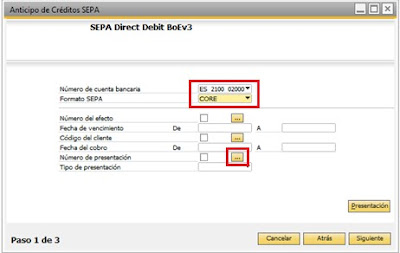
c. Nos vamos a Gestión de bancos -> Informes bancarios -> Informes electrónicos -> Anticipos de Créditos Sepa, y allí introducimos el número de cuenta por el que vamos a cobrar los recibos, la modalidad (Si es Core, B2B o Cor1), y seleccionamos el número de depósito.

d. Clicamos en siguiente, y en la siguiente pantalla le diremos dónde queremos que nos guarde el archivo bancario.


Para tener esta opción disponible en el menú hay que importar el fichero SEPA_DD_BoE_SQLv3tov4.GEP en Electronic File Manager. 
 
Una vez importado, nos creará un nuevo apartado en: Gestión de bancos -> Informes bancarios -> Informes electrónicos -> Anticipos de Créditos Sepa


12 de febrero de 2015

Introducción de facturas de aduana


1.- Configuración de grupo de aduanas

En la pestaña "Datos de Compra" de la ficha de artículo asignamos un “Grupo de aduanas”, por defecto SAP trae asignado uno sin gastos de aduana, así que debemos crear un grupo nuevo.


Le damos un nombre al nuevo grupo e indicamos los porcentajes que se aplicarán y las cuentas contables que vamos a utilizar.


Asignamos el nuevo grupo de aduanas al artículo


2.- Introducción de factura de proveedor

Introducimos la factura del proveedor exterior con normalidad


3.- Introducir costes de importación

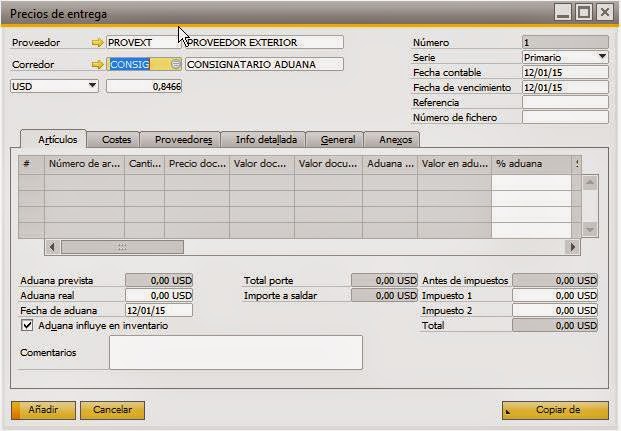
Nos vamos al menú "Compras \ Precios de Entrega"


Introducimos el proveedor y el consignatario.


Recogemos la información del documento de compra de origen, en este caso la factura de proveedor.


La información que se carga en pantalla viene dada de la configuración de grupo de aduanas que se ha asignado al artículo.


Se pueden incluir costes adicionales que repartiremos entre los distintos artículos según el criterio que indiquemos (unidades, importe, pesos....)


Podemos previsualizar el asiento. Nos está modificando el valor de las existencias y registrando una dotación en la cuenta que hemos indicado, en este caso en la 400900


4.- Introducción de factura de transitario

Lo introducimos como una factura de servicio. En la línea en la que introducimos el IVA DE IMPORTACIONES debemos marcar la casilla "Sólo impuestos", en este caso no importa la cuenta de mayor que indiquemos, ya que se le asignará un importe de 0 euros. El resto de conceptos los imputamos a la cuenta de dotación que hemos utilizado en el paso anterior (4009x)


De esta forma se registra el IVA del consignatario y se revierte la provisión que hicimos al registrar los importes de la aduana.


30 de diciembre de 2014

Cierre de ejercicio 2014


PERÍODOS Y NUMERACIÓN DE DOCUMENTOS

1. Crear indicador de período para el nuevo ejercicio:

Gestión ->Definiciones ->Finanzas ->Indicadores de período

Introducimos un valor para el nuevo ejercicio


2. Crear nuevos períodos:

Gestión -> Inicialización de sistema -> Período contable


  • Indicar los subperíodos deseados (meses en el ejemplo)

  • Introducir el indicador de período que hemos dado de alta en el punto anterior

  • Es importante asignar una fecha de vencimiento final que corresponda al período siguiente, de esta forma evitaremos problemas a la hora de dar de alta nuevos documentos al final del ejercicio.


  • 3. Crear / Modificar series de numeración: 

    Gestión -> Inicialización de sistema -> Numeración de documentos

    Veremos las series de numeración que hay indicadas por defecto para cada tipo de documento. Para editarla haremos doble click en la línea del documento correspondiente.


    Indicamos un número final para la serie de documento correspondiente al ejercicio en curso. La numeración de las series no se puede solapar.


    Con botón derecho añadir línea creamos una serie nueva y le indicamos el indicador de período correspondiente. Actualizamos para que guarde los cambios.

    Si queremos que la nueva serie que acabamos de crear sea la que tome SAP por defecto, pulsamos el botón “Fijar como estándar”, actualizamos de nuevo para guardar cambios.


    Repetimos los pasos anteriores con todos los tipos de documentos a los que queremos asignar una nueva serie.

    REALIZACIÓN DEL ASIENTO DE REGULARIZACIÓN Y CIERRE


    Este proceso deberá realizarse a final de año, una vez tengamos contabilizadas todas las transacciones del año anterior. Para ello accederemos a Gestión -> Utilidades -> Cierre del período

    Paso 1

    El primer paso realiza el asiento de regularización del ejercicio, dejando a 0 las cuentas de ingresos y gastos, arrastrando su saldo a la cuenta de resultados (Por lo general la 129).
    ATENCIÓN: Sólo marcar las cuentas de Ingresos y Gastos (grupos 6 y 7) y desactivar los IC's.
    Una vez se ejecuta el formulario de Cierre del período - Criterios de selección, aparece una pantalla donde se nos indican todas las cuentas 6 y 7 con saldo. Aquí debemos autorizar los asientos marcando el check de la izquierda de cada uno de ellos y asignarles los siguientes campos globales:

    • Referencia 1
    • Referencia 2
    • Fecha documento
    • Fecha vencimiento


    Estos campos deben definirse tanto para el asiento de cierre como de apertura. Por lo general, en el de cierre se indica fecha 31/12/2014 (fin de período actual), mientras que para el de apertura es 01/01/2015 (inicio del nuevo período).
    Finalmente solo nos queda ejecutar el proceso.

    Paso 2
    En el segundo paso arrastra el saldo de las cuentas de balance a la cuenta de partidas pendientes (por lo general 555).

    ATENCIÓN: Sólo marcar las cuentas de Activo, Pasivo y Neto y dejar activado el check de IC's

    Una vez indicadas las cuentas, proceder de manera análoga al Paso 1.


    20 de febrero de 2014

    SEPA, IBAN y SWIFT


    Introducción

    Como la mayoría ya sabréis, el pasado 1 de febrero entró en vigencia la nueva normativa SEPA para unificar las transacciones económicas a nivel europeo. Pues bien, a parte de las implicaciones que esta nueva normativa tiene en la generación de ficheros de normas bancarias, el principal cambio es que en vez de utilizar el número de cuenta para realizar las operaciones, utiliza los códigos IBAN y BIC/SWIFT.

    IBAN y SWIFT en SAP B1

    Desde hace ya varias versiones las tablas de bancos de SAP incluyen campos para informar de estos 2 parámetros, así como del resto de campos necesarios para la norma SEPA (ID de mandato, fecha de la firma, fecha vencimiento mandatoy tipo secuencia SEPA). Dado que la conversión de cuenta bancaria a IBAN consiste en una operación matemática, desde SEMIC hemos preparado una búsqueda formateada para rellenar esta información de forma fácil. Del mismo modo, como el código SWIFT es único para cada banco, una vez completada la información en la ficha de los bancos, la podemos aplicar a las cuentas de cliente con otra búsqueda formateada.

    A continuación tenéis un pequeño tutorial para realizar esta adaptación que os ahorrará mucho tiempo. Así mismo, si alguien está interesado en que le facilitemos las consultas utilizadas en este tutorial, que nos remita un correo a support.bs@semic.es y analizaremos su solicitud.

    Recordad que tenéis todos los tutoriales en nuestro canal de YouTube.

    24 de diciembre de 2013

    Recomendaciones cierre ejercicio 2013


    Llegados a este punto del año, empieza a tocar hacer balance y prepararse para el cierre del ejercicio fiscal de 2013. Para ello SAP desarrolló un documento muy completo, del cual nosotros hemos extraído los elementos básicos y que a continuación os presentamos.
    Comentaros que los procesos que se describen en este post no son imprescindibles, pero permiten garantizar que no haya nada pendiente y que todo esté listo para el cierre.

    PERÍODOS

    El punto principal para el cierre del año es la creación del nuevo período para el año que deseamos abrir. En este caso, será el 2014. Los pasos a seguir son los siguientes:

    1. Crear el indicador de periodo: Gestión -> Definiciones -> Finanzas Indicadores de período
    2. Crear el nuevo período contable : Gestión -> Inicialización del sistema -> Períodos contables
      • Indicar los subperíodos del nuevo período contable.
      • Fijar el indicador de período creado en el punto 1.
      • Fijar las fechas del nuevo período. Es importante tener en cuenta que si queremos que haya documentos de 2013 con fecha de vencimiento de 2014, debemos dejar unos días de margen dependiendo de las condiciones de pago que tengamos definidas.
    3. Crear/modificar las series de numeración de los documentos Gestión -> Inicialización del sistema -> Numeración de documentos
      • Hacer doble clic sobre el documento al que deseamos cambiar de numeración.
      • Creamos la nueva numeración (botón derecho en la columna de los números y seleccionar Añadir línea) o modificamos la existente.
      • Actualizamos para que grabe los cambios.
      • En el caso que hayamos creado una nueva serie, la seleccionamos y la fijamos como estándar.
      • Actualizamos de nuevo tanto la pantalla de series como la general de numeración de documentos.
      • Repetimos los pasos anteriores para todos los documentos que deseemos.

    REALIZACIÓN DEL ASIENTO DE REGULARIZACIÓN Y CIERRE

    Este proceso deberá realizarse a final de año, una vez tengamos contabilizadas todas las transacciones del año anterior. Para ello accederemos a Gestión -> Utilidades -> Cierre del período

    Paso 1

    El primer paso realiza el asiento de regularización del ejercicio, dejando a 0 las cuentas de ingresos y gastos, arrastrando su saldo a la cuenta de resultados (Por lo general la 129).


    ATENCIÓN: Sólo marcar las cuentas de Ingresos y Gastos (grupos 6 y 7) y desactivar los IC's.

    Una vez se ejecuta el formulario de Cierre del período - Criterios de selección, aparece una pantalla donde se nos indican todas las cuentas 6 y 7 con saldo. Aquí debemos autorizar los asientos marcando el check de la izquierda de cada uno de ellos y asignarles los siguientes campos globales:
    • Referencia 1
    • Referencia 2
    • Fecha documento
    • Fecha vencimiento

    Estos campos deben definirse tanto para el asiento de cierre como de apertura. Por lo general, en el de cierre se indica fecha 31/12/2013 (fin de período actual), mientras que para el de apertura es 01/01/2014 (inicio del nuevo período).
    Finalmente solo nos queda ejecutar el proceso.

    Paso 2

    En el segundo paso arrastra el saldo de las cuentas de balance a la cuenta de partidas pendientes (por lo general 555).


    ATENCIÓN: Sólo marcar las cuentas de Activo, Pasivo y Neto y dejar activado el check de IC's

    Una vez indicadas las cuentas, proceder de manera análoga al Paso 1.


    ¡Aprovechamos para desearos a todos una FELIZ NAVIDAD y un PRÓSPERO 2014!

    23 de septiembre de 2013

    Aplicación móvil y iOS 7.0


    Si desde que os descargásteis la versión 7 del iOS en vuestro iPhone o iPad no podéis acceder a la aplicación de SAP, aquí os traemos la solución. Resulta que Apple ha modificado la dirección MAC en todos sus dispositivos, fijándola al valor 02:00:00:00:00:00. Como este valor se utilizaba hasta ahora para vincular el usuario de SAP con el dispositivo móvil, deberemos cambiarlo para poder acceder de nuevo a Business One desde el móvil, tal y como se indica en la siguiente imagen.

    Con esta simple modificación ya deberíais poder entrar de nuevo. SAP tiene previsto modificar la identificación de dispositivos en futuras versiones de la app, así que estad atentos a las novedades que se indican en los logs de actualización.

    17 de diciembre de 2012

    Recomendaciones para el cierre del ejercicio 2012


    Llegados a este punto del año, empieza a tocar hacer balance y prepararse para el cierre del ejercicio fiscal de 2012. Para ello SAP desarrolló un documento muy completo, del cual nosotros hemos extraído los elementos básicos y que a continuación os presentamos.
    Comentaros que los procesos que se describen en este post no son imprescindibles, pero permiten garantizar que no haya nada pendiente y que todo esté listo para el cierre.

    PERÍODOS

    El punto principal para el cierre del año es la creación del nuevo período para el año que desamos abrir. En este caso, será el 2013. Los pasos a seguir son los siguientes:

    1. Crear el indicador de periodo: Gestión -> Definiciones -> Finanzas Indicadores de período
    2. Crear el nuevo período contable : Gestión -> Inicialización del sistema -> Períodos contables
      • Indicar los subperíodos del nuevo período contable.
      • Fijar el indicador de período creado en el punto 1.
      • Fijar las fechas del nuevo período. Es importante tener en cuenta que si queremos que haya documentos de 2013 con fecha de vencimiento de 2014, debemos dejar unos días de margen dependiendo de las condiciones de pago que tengamos definidas.
    3. Crear/modificar las series de numeración de los docmuentos Gestión -> Inicialización del sistema -> Numeración de documentos
      • Hacer doble clic sobre el documento al que deseamos cambiar de numeración.
      • Creamos la nueva numeración (botón derecho en la columna de los números y seleccionar Añadir línea) o modificamos la existente.
      • Actualizamos para que grabe los cambios.
      • En el caso que hayamos creado una nueva serie, la seleccionamos y la fijamos como estándar.
      • Actualizamos de nuevo tanto la pantalla de series como la general de nueración de documentos.
      • Repetimos los pasos anteriores para todos los documentos que deseemos.

    REALIZACIÓN DEL ASIENTO DE REGULARIZACIÓN Y CIERRE

    Este proceso deberá realizarse a final de año, una vez tengamos contabilizadas todas las transacciones del año anterior. Para ello accederemos a Gestión -> Utilidades -> Cierre del período

    Paso 1

    El primer paso realiza el asiento de regularización del ejercicio, dejando a 0 las cuentas de ingresos y gastos, arrastrando su saldo a la cuenta de resultados (Por lo general la 129).

    ATENCIÓN: Sólo marcar las cuentas de Ingresos y Gastos (grupos 6 y 7) y desactivar los IC's.

    Una vez se ejecuta el formulario de Cierre del período - Criterios de selección, aparece una pantalla donde se nos indican todas las cuentas 6 y 7 con saldo. Aquí debemos autorizar los asientos marcando el check de la izquierda de cada uno de ellos y asignarles los siguientes campos globales:
    • Referencia 1
    • Referencia 2
    • Fecha documento
    • Fecha vencimiento

    Estos campos deben definirse tanto para el asiento de cierre como de apertura. Por lo general, en el de cierre se indica fecha 31/12/2012 (fin de período actual), mientras que para el de apertura es 01/01/2013 (inicio del nuevo período).

    Finalmente solo nos queda ejecutar el proceso.


    Paso 2

    En el segundo paso arrastra el saldo de las cuentas de balance a la cuenta de partidas pendientes (por lo general 555).

    ATENCIÓN: Sólo marcar las cuentas de Activo, Pasivo y Neto y dejar activado el check de IC's

    Una vez indicadas las cuentas, prodecer de manera análoga al Paso 1.

    ¡Aprovechamos para desearos a todos una FELIZ NAVIDAD y un PRÓSPERO 2013!

    5 de noviembre de 2012

    Tipo impositivo Islas Canarias


    En la entrada de hoy explicaremos como configurar grupos impositivos en SAP Business One par trabajar con Interlocutores Comerciales de las Islas Canarias. Las ventas de mercancías o servicios desde la península hacia las Islas Canarias están exentos de impuestos. Así pues, lo que haremos será crear un nuevo grupo impositivo y lo asignaremos a los clientes de Canarias mediante una regla de determinación de impuestos para que SAP Business One aplique el grupo impositivo correcto de forma automática, sin necesidad de indicar en la ficha del IC el tipo de IVA que se requiere.

    Definición de un nuevo grupo impositivo

    Lo primero que vamos a hacer es crear un nuevo grupo impositivo que aplicaremos a todos los clientes de las Islas Canarias. Para ello accederemos al menú Gestión > Definiciones > Finanzas > Impuestos > Grupos impositivos, que nos abrirá el formulario de Grupos impositivos - definición (ver Imagen 1).

    Imagen 1

    En el nuevo grupo debemos cumplimentar la siguiente información:
    • Código, identificador del grupo impositivo, que nos permitirá diferenciar las transacciones realizadas con este grupo impositivo.
    • Categoría, al tratarse de un grupo impositivo para ventas indicaremos IVA repercutido.
    • Cuenta de impuestos, cuenta en la que se van a repercutir estos impuestos.

    Para terminar de definir el impuesto, debemos realizar doble clic sobre el Grupo impositivo o hacer clic sobre el botón Definición de impuesto y se abrirá la ventana de definición del impuesto (ver Imagen 2), donde deberemos indicar el porcentaje (en este caso en particular 0) y la fecha a partir de la que se va a aplicar dicho porcentaje.

    Imagen 2

    Aplicar el grupo impositivo a los clientes de Islas Canarias

    Una vez definido el nuevo grupo impositivo, debemos definir una regla para hacer que se aplique a todos los clientes a los que les corresponda. Para ello accederemos al formulario de Gestión > Definiciones > Finanzas > Impuesto > Determinación de indicador de impuestos (ver Imagen 3). En este formulario debemos indicar los siguientes parámetros:
    • Clase de documento, indica si esta regla se aplicara al realizar un documento de marketing con artículos, con servicios o con artículos y servicios (en este caso concreto queremos que se aplique en artículos y servicios).
    • División, indica si queremos aplicar esta regla cuando estemos realizando documentos de marketing de ventas o de compras (en nuestro caso escogeremos ventas).
    • Condición 1, Condición 2..., indica la condición que tiene que cumplirse para que se aplique esta regla (en nuestro caso queremos que se cumpla dependiendo del estado/provincia al que se envía la mercancía)
    • Valor 1, Valor 2..., indica el valor que debe cumplir la condición para que se aplique la regla.
    • Posición indicador impuestos, indica el grupo impositivo que se aplicará en el caso en que se cumpla la regla especificada.
    Deberemos definir dos reglas, la primera para documentos de venta de artículos y servicios cuyo estado de envío sea "Las Palmas" y el otro para documentos de venta de artículos y servicios cuyo estado de envío sea "Santa Cruz de Tenerife" (las 2 provincias de Canarias). En ambas reglas indicaremos el nuevo tipo impositivo que hemos creado para este caso en el campo Posición indicador impuestos (en nuestro caso IC, tal y como se muestra en la siguiente imagen).


    Imagen 3

    De esta forma, siempre que creemos un documento de venta para un Interlocutor Comercial cuya dirección de envío sea Las Palmas o Santa Cruz de Tenerife, SAP Business One le aplicará de forma automática el nuwevo tipo impositivo que nosotros le hemos indicado.