31 de octubre de 2012

Clientes de dudoso cobro


Como muchos ya sabréis, SAP Business One nos ofrece la posibilidad de saber los días de retraso que nuestro cliente tiene en sus pagos, así como los importes que nos debe mediante el informe de Antigüedad créditos cliente. Pues bien, en el artículo de hoy os explicaremos como aprovechar este informe para mover saldos a la cuenta de dudoso cobro de forma fácil y asistida

¿Cuando debe considerar SAP un IC como cliente de dudoso cobro? 

Para indicarle a SAP Business One a partir de cuantos días debe considerar a nuestro Interlocutor Comercial como cliente de dudoso cobro, accederemos al menú Gestion > Definiciones > Finanzas > Creditos de dudoso cobro
Se nos abrirá el formulario de "Créditos de dudoso cobro - Definición" (ver Imagen 1) en el que definiremos:
  • Número de días a partir de los cuales consideraremos a nuestro cliente como cliente de dudoso cobro.
  • Porcentaje del importe que se debe considerar como importe de dudoso cobro.


Imagen 1

¿Como saber cuánto nos debe un IC?

El informe de Antigüedad créditos cliente podremos definir los filtros para obtener el informe en el rango de fechas deseado y desglosando el retraso de cobros en 4 columnas (ver Imagen 2). Nosotros recomendamos marcar la opción "Cuentas asociadas" y seleccionar las cuentas que correspondan a clientes (430, 431, 4311 y 4312 en España) para acotar los resultados.

Imagen 2

Una vez establecidos todos los filtros deseados, ejecutaremos el informe y nos aparecerá una el formulario que se muestra a continuación.


En este informe todo lo que lleve vencido más días de los que hemos indicado en el formulario Créditos de dudoso cobro - Definición nos aparecerá en la columna de Deuda dudosa. Para mover el saldo de esta columna a la "Cuenta de clientes de dudoso cobro", debemos hacer clic en el botón derecho del ratón sobre dicha celda y seleccionar la opción Registros en el diario. Esto nos va a abrir el formulario de Asiento con algunos datos ya informados: código del IC, cuenta de dudoso cobro e importe de la deuda. Así pues sólo faltará completar la segunda línea del asiento con la contrapartida y registrar el apunte (ver Imagen 4).

Imagen 4

13 de septiembre de 2012

Configurar Microsoft Excel para trabajar con SAP Business One


Como muchos de vosotros ya sabreis, SAP Business one nos permite exportar información a Microsoft Excel, por ejemplo, listas de precios, listados de clientes, partidas abiertas de compras o ventas, información de inventario y un largo etcétera de informes que podemos obtener con SAP. 

Esta posibilidad nos facilita trabajar con nuestra información a la hora de actualizarla o analizarla, pero para ello debemos configurar Microsoft Excel de forma adecuada habilitando el uso de macros En la entrada de hoy vamos a explicar como configurar las versiones más recientes de Microsoft Excel para trabajar con SAP Bussines One.

Microsoft Excel 2003


1. Una vez dentro de nuestro Excel, accederemos al siguiente menú:
    "Herramientas > Macros > Seguridad"

2. Seleccionaremos nivel "Medio" y pulsaremos aceptar.

3. Cerramos Excel y volvemos a abrirlo para que se apliquen los cambios

    Microsoft Excel 2007


    1. Una vez dentro de nuestro Excel, pulsaremos el boton con el icono de Office situado en la parte superior     izquierda de nuestra pantalla y pulsaremos en el botón "Opciones de Excel"

    2. En la ventana que se abre, seleccionaremos "Centro de confianza > Configuración del centro de confianza"

    3. Marcaremos la opción "Deshabilitar todas las macros con notificacion"


    4. Cerramos Excel y volvemos a abrirlo para que se apliquen los cambios


      Microsoft Office 2010


      1. Una vez dentro de nuestro Excel, accederemos al siguiente menú:

      2. accederemos a centro de confianza y pulsaremos el boton "Configuración del centro de confianza"

      3. Marcaremos la opción "Deshabilitar todas las macros con notificacion"


                            4. Cerramos Excel y volvemos a abrirlo para que se apliquen los cambios

                            13 de julio de 2012

                            Adaptación a la nueva normativa impositiva 2012


                            Ante la próxima reforma del estado español, que va a suponer un incremento de los tipos impositivos del 18 al 21% para el tipo general y del 8 al 10% para el tipo reducido, os hemos preparado un documento donde os detallamos los pasos a seguir para cambiar las parametrizaciones de SAP Bussines One que podéis descargar aquí.

                            31 de mayo de 2012

                            SAP Bussines One Vs. Optimizadores de sistema


                            Hemos detectado que algunos programas comúnmente utilizados para optimizar nuestros sistemas operativos eliminan, entre otras cosas los archivos ubicados en las carpetas temporales del mismo, eliminando tambien con ello archivos temporales que son imprescindibles para el correcto funcionamiento de nuestro SAP Bussines One.

                            La solución es muy sencilla, basta con añadir unas reglas de exclusión en dichos programas de optimización para que en el proceso de limpieza no elimine los archivos utilizados en SAP

                            Os adjuntamos imagen de ejemplo de configuración de exclusión con CCLEANER con Windows XP


                            Las Rutas a excluir son las siguientes:

                            C:\Archivos de programa\SAP\*.*

                            y todo el contenido de la carpeta SM_OBS_DLL situada en la carpeta temporal de vuestro sistema operativo.

                            Para saber cual es la carpeta temporal de vuestro sistema operativo sólo tenéis que ir a

                            Inicio > Ejecutar y escribir "%TEMP%"

                             Ejemplo de ruta de carpeta temporal para windows vista y superiores

                            C:\Users\nombre_de_usuario_windows\AppData\Local\Temp\SM_OBS_DLL\*.*
                            Importante
                            En la ruta que podéis observar en la imagen, hay que substituir "usuari41" por vuestro usuario de windows.


                            2 de febrero de 2012

                            Importar listas de precios desde Excel


                            Si bien muchas veces se dice que un buen ERP debería suplir las miles de hojas Excel que suelen tener la empresas, es indudable que para actualizar información como tarifas con gran cantidad de registros es mucho más cómodo hacerlo desde una hoja de cálculo. En SAP son conscientes de ello, y por esa razón SAP B1 incorpora una funcionalidad para importar datos de artículos e IC's desde ficheros planos.

                            Hoy nos centraremos en la importación de Listas de precios. Para hacerlo, debemos seguir los siguientes pasos:

                            1. Exportamos la lista de precios deseada a Excel (mediante el icono de Excel que aparece cuando tenemos la lista en pantalla).
                            2. Editamos los registros que corresponda.
                            3. Reordenamos las columnas para que queden en el siguiente orden:
                              • Columna A: Código artículo.
                              • Columna B: Código lista de precios (el número que aparece en la columna "#" del formulario Listas de precios).
                              • Columna C: Nuevo precio (ATENCIÓN: el carácter decimal debe ser el mismo que utilizéis en SAP B1).
                              • Columna D: Código de moneda, en el caso de España, EUR.
                            4. Eliminamos la fila de cabecera con los nombre de los campos.
                            5. Guardamos el archivo como "Texto delimitado por tabulaciones (*.txt)".
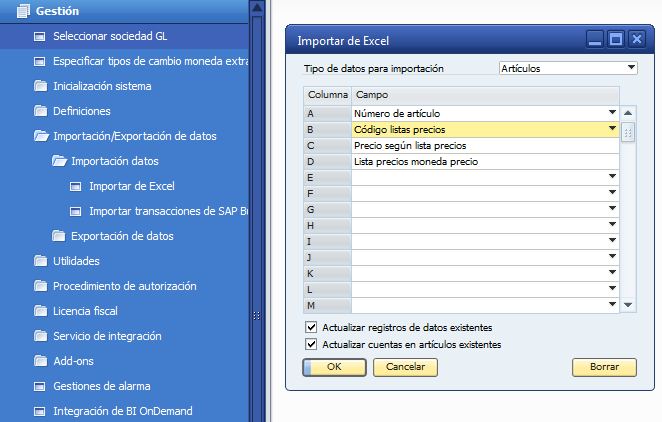
                            6. En SAP B1, vamos a Gestión -> Importación/Exportación de datos -> Importación datos -> Importar de Excel.
                            7. Marcamos las opciones tal y como se muestra en la siguiente imágen:
                          1. Hacemos clic en el botón "Ok".
                          2. En la ventana de navegación que aparece, seleccionamos el archivo guardado anteriormente y hacemos clic en el botón "Abrir".
                          3. Voilà, en la barra de estado se muestra el progreso y una vez finalizado, ya tenemos los precios actualizados.
                          4. Si se detectan errores en el fichero (código de artículo inexistente, lista de precios no válida, etc...), saltará una pantalla con las razones por las cuales no se ha podido finalizar la importación.

                            Otras importaciones

                            Como hemos comentado al principio, mediante esta herramienta también se pueden importar y actualizar otros datos de artículos e IC's. Para ello simplemente deberemos adaptar el Excel a las columnas que deseamos importar e indicarlas debidamente en el formulario de importación.

                            Configurar asistente de pago


                            Una de las herramientas más utilizadas en la gestión de bancos de SAP B1 es el Asistente de pago. A través de él podemos generar de forma asistida los documentos de cobro y pago de todas aquellas facturas, abonos y asientos manuales pendientes de liquidar, ya sea consolidando documentos según varios criterios (p.ej.: vía de pago o fecha de vencimiento) o de forma individual para cada documento.

                            Sin embargo, antes de poder utilizar esta funcionalidad, debemos identificar qué Vías de pago van a estar disponibles en el asistente. Para ello, simplemente debemos seguir las instrucciones de la siguiente figura: