2 de febrero de 2012

Importar listas de precios desde Excel


Si bien muchas veces se dice que un buen ERP debería suplir las miles de hojas Excel que suelen tener la empresas, es indudable que para actualizar información como tarifas con gran cantidad de registros es mucho más cómodo hacerlo desde una hoja de cálculo. En SAP son conscientes de ello, y por esa razón SAP B1 incorpora una funcionalidad para importar datos de artículos e IC's desde ficheros planos.

Hoy nos centraremos en la importación de Listas de precios. Para hacerlo, debemos seguir los siguientes pasos:

  1. Exportamos la lista de precios deseada a Excel (mediante el icono de Excel que aparece cuando tenemos la lista en pantalla).
  2. Editamos los registros que corresponda.
  3. Reordenamos las columnas para que queden en el siguiente orden:
    • Columna A: Código artículo.
    • Columna B: Código lista de precios (el número que aparece en la columna "#" del formulario Listas de precios).
    • Columna C: Nuevo precio (ATENCIÓN: el carácter decimal debe ser el mismo que utilizéis en SAP B1).
    • Columna D: Código de moneda, en el caso de España, EUR.
  4. Eliminamos la fila de cabecera con los nombre de los campos.
  5. Guardamos el archivo como "Texto delimitado por tabulaciones (*.txt)".
  6. En SAP B1, vamos a Gestión -> Importación/Exportación de datos -> Importación datos -> Importar de Excel.
  7. Marcamos las opciones tal y como se muestra en la siguiente imágen:
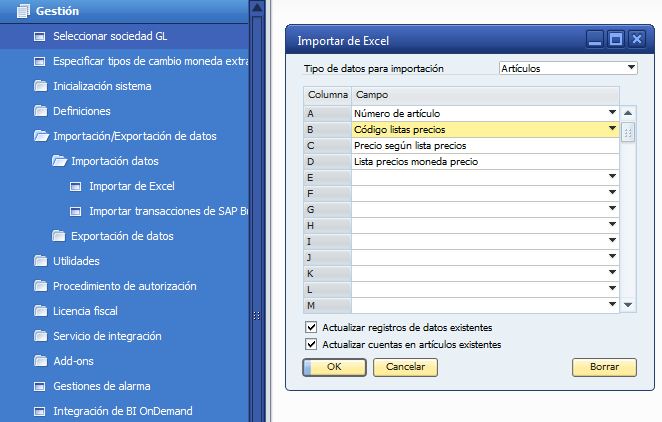
  • Hacemos clic en el botón "Ok".
  • En la ventana de navegación que aparece, seleccionamos el archivo guardado anteriormente y hacemos clic en el botón "Abrir".
  • Voilà, en la barra de estado se muestra el progreso y una vez finalizado, ya tenemos los precios actualizados.
  • Si se detectan errores en el fichero (código de artículo inexistente, lista de precios no válida, etc...), saltará una pantalla con las razones por las cuales no se ha podido finalizar la importación.

    Otras importaciones

    Como hemos comentado al principio, mediante esta herramienta también se pueden importar y actualizar otros datos de artículos e IC's. Para ello simplemente deberemos adaptar el Excel a las columnas que deseamos importar e indicarlas debidamente en el formulario de importación.

    Configurar asistente de pago


    Una de las herramientas más utilizadas en la gestión de bancos de SAP B1 es el Asistente de pago. A través de él podemos generar de forma asistida los documentos de cobro y pago de todas aquellas facturas, abonos y asientos manuales pendientes de liquidar, ya sea consolidando documentos según varios criterios (p.ej.: vía de pago o fecha de vencimiento) o de forma individual para cada documento.

    Sin embargo, antes de poder utilizar esta funcionalidad, debemos identificar qué Vías de pago van a estar disponibles en el asistente. Para ello, simplemente debemos seguir las instrucciones de la siguiente figura:

    28 de diciembre de 2011

    Recomendaciones para el cierre del ejercicio


    Llegados a este punto del año, empieza a tocar hacer balance y prepararse para el cierre del ejercicio fiscal de 2011. Para ello SAP desarrolló un documento muy completo, del cual nosotros hemos extraído los elementos básicos y que a continuación os presentamos.

    Comentaros que los procesos que se describen en este post no son imprescindibles, pero permiten garantizar que no haya nada pendiente y que todo esté listo para el cierre.

    Períodos

    El punto principal para el cierre del año es la creación del nuevo periodo para el año que deseamos abrir. En este caso, será el 2012. Los pasos a seguir son los siguientes:

    1. Crear el indicador de periodo: Gestión -> Definiciones -> Finanzas -> Indicadores de período
    2. Crear el nuevo período contable: Gestión -> Inicialización del sistema -> Períodos contables
      • Indicar las subperíodos del nuevo período contable
      • Fijar el indicador de período creado en el punto 1
      • Fijar las fechas del nuevo período. Es importante tener en cuenta que si queremos que haya documentos de 2012 con fecha de vencimiento de 2013, dejemos unos días de margen dependiendo de las condiciones de pago que tengamos definidas.
    3. Crear/modificar las series de numeración de los documentos: Gestión -> Inicialización del sistema -> Numeración de documentos
      • Hacer doble clic sobre el documento al que deseamos cambiar de numeración.
      • Creamos la nueva numeración (botón derecho en la columna de los números y seleccionar Añadir línea) o modificamos la existente.
      • Actualizamos para que grabe los cambios.
      • En el caso que hayamos creado una nueva serie, la seleccionamos y la fijamos como estándar.
      • Actualizamos de nuevo tanto la pantalla de series como la general de numeración de documentos.
      • Repetimos los pasos anteriores para todos los documentos que deseemos.

    Realización del asiento de regularización y cierre

    Este proceso deberá realizarse al final de año, una vez tengamos contabilizadas todas las transacciones del año anterior. Para ellos accederemos a Gestión -< Utilidades -> Cierre del periodo.

    Paso 1

    El primer paso realiza el asiento de regularización del ejercicio, dejando a 0 las cuentas de ingresos y gastos y arrastrándo su saldo a la cuenta de resultados (Por lo general la 129).

    ATENCIÓN: Sólo marcar las cuentas de Ingresos y Gastos (grupos 6 y 7) y desactivar los IC's.

    Una vez se ejecuta el formulario de Cierre del período - Criterios de selección, aparece una pantalla donde se nos indican todas las cuentas 6 y 7 con saldo. Aquí deberemos autorizar los asientos marcando el check de la izquierda de cada uno de ellos y asignarles los siguientes campos globales:

    • Referencia 1
    • Referencia 2
    • Fecha documento
    • Fecha vencimiento

    Estos campos se deben definir tanto para el asiento de cierre como de apertura. Por lo general, en el de cierre se indica fecha 31/12/2011 (fin del período actual), mientras que para el de apertura es 01/01/2012 (inicio del nuevo período).

    Finalmente sólo nos queda ejecutar el proceso.

    Paso 2

    El segundo paso arrastra el saldo de las cuentas de balance a la cuenta de partidas pendientes (por lo general la 555).

    ATENCIÓN: Sólo marcar las cuentas de Activo, Pasivo y Neto y dejar activado el check de IC's.

    Una vez indicadas las cuentas, proceder de manera análoga al Paso 1.

    ¡Aprovechamos para desearos a todos una FELIZ NAVIDAD y un PRÓSPERO 2012!

    4 de noviembre de 2011

    Mejoras para producción


    Hoy os presentamos algunas de las novedades que presentará la nueva versión 8.82, que estará disponible durante el 2º cuatrimestre del 2012. En concreto, queremos hacer incapié en las mejoras que afectan a empresas que fabrican, puesto que ahora SAP Business One es una herramienta cada vez más optimizada en este sentido, ya que no sólo permite fabricar contra stock, si no también contra pedido.

    Fabricación contra pedido

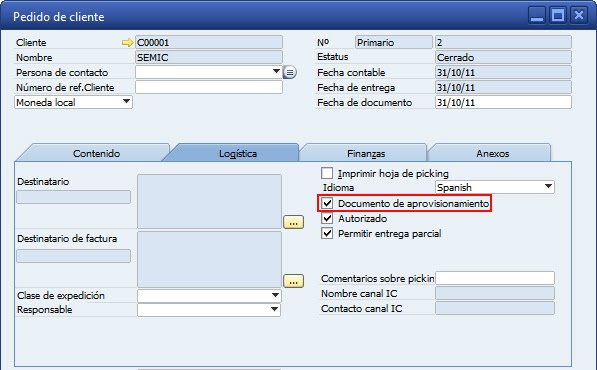
    SAP Business One 8.82 admite un enfoque de producción impulsado por la demanda, lo que permite que un producto sea programado y fabricado según un pedido confirmado que se recibe de un cliente. Para crear una orden de fabricación según un pedido de cliente, se puede usar el asistente de confirmación de aprovisionamiento, que nos guía paso por paso a través del proceso de creación. Este asistente se puede ejecutar de forma manual o activando la casilla Documento de aprovisionamiento, que lanza automáticamente el asistente estándar del sistema.


    Con esta nueva funcionalidad, nos quedarán vinculados el pedido de cliente con la orden de fabricación, con las mejoras que ello conlleva tanto en la planificación de la producción como en el control sobre el estado de los pedidos pendientes.

    Mejoras en el MRP

    A demás de la fabricación contra demanda, esta nueva versión viene con mejoras en el módulo de Planificación de necesidades, de las cuales queremos destacar 4:
    • Creación de Solicitudes de pedido (ofertas de compra) desde la pantalla de recomendaciones (actualmente sólo se pueden crear Pedido de proveedor).
    • Creación de Traslados entre almacenes como alternativa a las compras o fabricaciones, con el objetivo de redistribuir el stock existente en los distintos almacenes de la empresa.
    • Generación de nuevos escenarios de Pronóstico en base al historial de ventas de la empresa, lo que facilitará en gran parte la gestión de los pronósticos de ventas.
    • Mejor visualización de las recomendaciones, con nuevas pantallas y funciones que facilitan la interpretación de la información ofrecida por el asistente.

    En las próximas semanas os iremos acercando más novedades que vienen con esta versión, pero si queréis avanzaros os podéis descargar el documento oficial de SAP con todas las novedades.

    26 de septiembre de 2011

    Gestión documental


    Hace tiempo que partners y clientes de SAP B1 reclamábamos que se añadiera una mínima gestión documental al estándar para poder anexar documentos no sólo a las actividades, sinó a cualquier documento o ficha de dato maestro. Pues bien, SAP no ha tardado en hacernos caso y con el lanzamiento del PL08 de la versión 8.81 ya disponemos de esta nueva funcionalidad. A partir de ahora dispondremos de una tabla de ficheros adjuntos en los documentos de compras y ventas y en las fichas de artículos e interlocutores comerciales.

    El funcionamiento de esta pestaña es exactamente igual que el que tenía en la ficha de actividades. El sistema guarda una copia de cada archivo que adjuntamos en la carpeta de SAP que hayamos configurado en el campo Carpeta de adjuntos de la pestaña Vía de acceso del menú Gestión -> Inicialización del sistema -> Parametrizaciones generales. El fichero original no se mueve, simplemente se copia, y a partir de ese momento cada vez que hacemos doble clic sobre la línia que contiene el fichero que queremos ver, SAP B1 se encarga de abrirlo con el programa por defecto definido en nuestro sistema operativo.

    Esta funcionalidad es muy útil para despreocuparse de la gestión de carpetas de los archivos, y permite asociar información que queremos tener accesible dentro de documentos (p.ej.: la factura de compra escaneada) o de datos maestros (p.ej.: la ficha técnica de un producto).

    Así que ya sabéis, si os interesa esta nueva funcionalidad, toca actualizar al parche 8.

    30 de agosto de 2011

    Consulta al experto!


    Como os avanzamos hace unos días en Twitter y Facebook, hoy lanzamos una nueva funcionalidad dentro de nuestro blog, la sección Consulta al experto. El objetivo es crear un espacio de consulta y debate que sirva a los usuarios para hacer preguntas a consultores expertos y certificados de SAP Business One. Tras varios años en el sector, hemos detectado que muchas veces los usuarios de distintas empresas tienen dudas similares, y con este foro queremos crear un repositorio común para que todos lo podáis consultar cuando lo necesitéis.

    Para acceder al foro simplemente debéis seleccionar el menú Consulta al experto y entrar con vuestro usuario (deberéis registraros la primera vez). Antes de publicar un nuevo tema, leed las normas del foro, que son sólo 3 y nos ayudarán a mantener la coherencia dentro de la sección.

    Por ahora hay un único foro general. A medida que vayáis realizando vuestras consultas nos plantearemos clasificarlas según el área al que hagan referencia, pero inicialmente podéis colgar las preguntas directamente en el foro general.

    Eso es todo por ahora. Esperamos que esta iniciativa os atraiga y entre todos generemos un buen repositorio de información acerca del uso de SAP Business One.