
13 de julio de 2012
Adaptación a la nueva normativa impositiva 2012
Ante la próxima reforma del estado español, que va a suponer un incremento de los tipos impositivos del 18 al 21% para el tipo general y del 8 al 10% para el tipo reducido, os hemos preparado un documento donde os detallamos los pasos a seguir para cambiar las parametrizaciones de SAP Bussines One que podéis descargar aquí.
31 de mayo de 2012
SAP Bussines One Vs. Optimizadores de sistema
Hemos detectado que algunos programas comúnmente utilizados para optimizar nuestros sistemas operativos eliminan, entre otras cosas los archivos ubicados en las carpetas temporales del mismo, eliminando tambien con ello archivos temporales que son imprescindibles para el correcto funcionamiento de nuestro SAP Bussines One.
La solución es muy sencilla, basta con añadir unas reglas de exclusión en dichos programas de optimización para que en el proceso de limpieza no elimine los archivos utilizados en SAP
Os adjuntamos imagen de ejemplo de configuración de exclusión con CCLEANER con Windows XP

Las Rutas a excluir son las siguientes:
C:\Archivos de programa\SAP\*.*
y todo el contenido de la carpeta SM_OBS_DLL situada en la carpeta temporal de vuestro sistema operativo.
Para saber cual es la carpeta temporal de vuestro sistema operativo sólo tenéis que ir a
Inicio > Ejecutar y escribir "%TEMP%"
Ejemplo de ruta de carpeta temporal para windows vista y superiores
C:\Users\nombre_de_usuario_windows\AppData\Local\Temp\SM_OBS_DLL\*.*
Importante
En la ruta que podéis observar en la imagen, hay que substituir "usuari41" por vuestro usuario de windows.
2 de febrero de 2012
Importar listas de precios desde Excel
Si bien muchas veces se dice que un buen ERP debería suplir las miles de hojas Excel que suelen tener la empresas, es indudable que para actualizar información como tarifas con gran cantidad de registros es mucho más cómodo hacerlo desde una hoja de cálculo. En SAP son conscientes de ello, y por esa razón SAP B1 incorpora una funcionalidad para importar datos de artículos e IC's desde ficheros planos.
Hoy nos centraremos en la importación de . Para hacerlo, debemos seguir los siguientes pasos:
- Exportamos la lista de precios deseada a Excel (mediante el icono de Excel que aparece cuando tenemos la lista en pantalla).
- Editamos los registros que corresponda.
- Reordenamos las columnas para que queden en el siguiente orden:
- Columna A: Código artículo.
- Columna B: Código lista de precios (el número que aparece en la columna "#" del formulario Listas de precios).
- Columna C: Nuevo precio (ATENCIÓN: el carácter decimal debe ser el mismo que utilizéis en SAP B1).
- Columna D: Código de moneda, en el caso de España, EUR.
- Eliminamos la fila de cabecera con los nombre de los campos.
- Guardamos el archivo como "Texto delimitado por tabulaciones (*.txt)".
- En SAP B1, vamos a .
- Marcamos las opciones tal y como se muestra en la siguiente imágen:
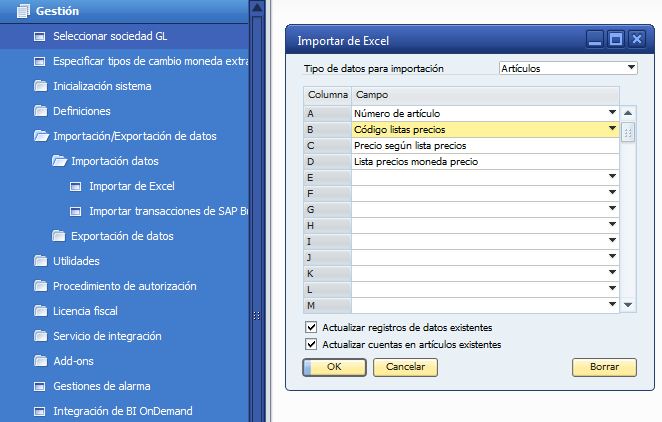
Si se detectan errores en el fichero (código de artículo inexistente, lista de precios no válida, etc...), saltará una pantalla con las razones por las cuales no se ha podido finalizar la importación.
Otras importaciones
Como hemos comentado al principio, mediante esta herramienta también se pueden importar y actualizar otros datos de artículos e IC's. Para ello simplemente deberemos adaptar el Excel a las columnas que deseamos importar e indicarlas debidamente en el formulario de importación.
Configurar asistente de pago
Una de las herramientas más utilizadas en la gestión de bancos de SAP B1 es el . A través de él podemos generar de forma asistida los documentos de cobro y pago de todas aquellas facturas, abonos y asientos manuales pendientes de liquidar, ya sea consolidando documentos según varios criterios (p.ej.: vía de pago o fecha de vencimiento) o de forma individual para cada documento.
Sin embargo, antes de poder utilizar esta funcionalidad, debemos identificar qué Vías de pago van a estar disponibles en el asistente. Para ello, simplemente debemos seguir las instrucciones de la siguiente figura:

28 de diciembre de 2011
Recomendaciones para el cierre del ejercicio
Llegados a este punto del año, empieza a tocar hacer balance y prepararse para el cierre del ejercicio fiscal de 2011. Para ello SAP desarrolló un documento muy completo, del cual nosotros hemos extraído los elementos básicos y que a continuación os presentamos.
Comentaros que los procesos que se describen en este post no son imprescindibles, pero permiten garantizar que no haya nada pendiente y que todo esté listo para el cierre.
Períodos
El punto principal para el cierre del año es la creación del nuevo periodo para el año que deseamos abrir. En este caso, será el 2012. Los pasos a seguir son los siguientes:
- Crear el indicador de periodo: Gestión -> Definiciones -> Finanzas -> Indicadores de período
- Crear el nuevo período contable: Gestión -> Inicialización del sistema -> Períodos contables
- Indicar las subperíodos del nuevo período contable
- Fijar el indicador de período creado en el punto 1
- Fijar las fechas del nuevo período. Es importante tener en cuenta que si queremos que haya documentos de 2012 con fecha de vencimiento de 2013, dejemos unos días de margen dependiendo de las condiciones de pago que tengamos definidas.
- Crear/modificar las series de numeración de los documentos: Gestión -> Inicialización del sistema -> Numeración de documentos
- Hacer doble clic sobre el documento al que deseamos cambiar de numeración.
- Creamos la nueva numeración (botón derecho en la columna de los números y seleccionar Añadir línea) o modificamos la existente.
- Actualizamos para que grabe los cambios.
- En el caso que hayamos creado una nueva serie, la seleccionamos y la fijamos como estándar.
- Actualizamos de nuevo tanto la pantalla de series como la general de numeración de documentos.
- Repetimos los pasos anteriores para todos los documentos que deseemos.


Realización del asiento de regularización y cierre
Este proceso deberá realizarse al final de año, una vez tengamos contabilizadas todas las transacciones del año anterior. Para ellos accederemos a Gestión -< Utilidades -> Cierre del periodo.
Paso 1
El primer paso realiza el asiento de regularización del ejercicio, dejando a 0 las cuentas de ingresos y gastos y arrastrándo su saldo a la cuenta de resultados (Por lo general la 129).
ATENCIÓN: Sólo marcar las cuentas de Ingresos y Gastos (grupos 6 y 7) y desactivar los IC's.
Una vez se ejecuta el formulario de Cierre del período - Criterios de selección, aparece una pantalla donde se nos indican todas las cuentas 6 y 7 con saldo. Aquí deberemos autorizar los asientos marcando el check de la izquierda de cada uno de ellos y asignarles los siguientes campos globales:
- Referencia 1
- Referencia 2
- Fecha documento
- Fecha vencimiento

Estos campos se deben definir tanto para el asiento de cierre como de apertura. Por lo general, en el de cierre se indica fecha 31/12/2011 (fin del período actual), mientras que para el de apertura es 01/01/2012 (inicio del nuevo período).
Finalmente sólo nos queda ejecutar el proceso.
Paso 2
El segundo paso arrastra el saldo de las cuentas de balance a la cuenta de partidas pendientes (por lo general la 555).
ATENCIÓN: Sólo marcar las cuentas de Activo, Pasivo y Neto y dejar activado el check de IC's.
Una vez indicadas las cuentas, proceder de manera análoga al Paso 1.

¡Aprovechamos para desearos a todos una FELIZ NAVIDAD y un PRÓSPERO 2012!
4 de noviembre de 2011
Mejoras para producción
Hoy os presentamos algunas de las novedades que presentará la nueva versión 8.82, que estará disponible durante el 2º cuatrimestre del 2012. En concreto, queremos hacer incapié en las mejoras que afectan a empresas que fabrican, puesto que ahora SAP Business One es una herramienta cada vez más optimizada en este sentido, ya que no sólo permite fabricar contra stock, si no también contra pedido.
Fabricación contra pedido
SAP Business One 8.82 admite un enfoque de producción impulsado por la demanda, lo que permite que un producto sea programado y fabricado según un pedido confirmado que se recibe de un cliente. Para crear una orden de fabricación según un pedido de cliente, se puede usar el asistente de confirmación de aprovisionamiento, que nos guía paso por paso a través del proceso de creación. Este asistente se puede ejecutar de forma manual o activando la casilla Documento de aprovisionamiento, que lanza automáticamente el asistente estándar del sistema.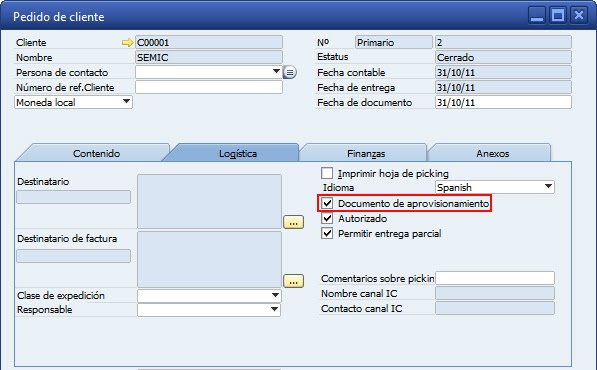
Con esta nueva funcionalidad, nos quedarán vinculados el pedido de cliente con la orden de fabricación, con las mejoras que ello conlleva tanto en la planificación de la producción como en el control sobre el estado de los pedidos pendientes.
Mejoras en el MRP
A demás de la fabricación contra demanda, esta nueva versión viene con mejoras en el módulo de Planificación de necesidades, de las cuales queremos destacar 4:- Creación de Solicitudes de pedido (ofertas de compra) desde la pantalla de recomendaciones (actualmente sólo se pueden crear Pedido de proveedor).
- Creación de Traslados entre almacenes como alternativa a las compras o fabricaciones, con el objetivo de redistribuir el stock existente en los distintos almacenes de la empresa.
- Generación de nuevos escenarios de Pronóstico en base al historial de ventas de la empresa, lo que facilitará en gran parte la gestión de los pronósticos de ventas.
- Mejor visualización de las recomendaciones, con nuevas pantallas y funciones que facilitan la interpretación de la información ofrecida por el asistente.
En las próximas semanas os iremos acercando más novedades que vienen con esta versión, pero si queréis avanzaros os podéis descargar el documento oficial de SAP con todas las novedades.
Suscribirse a:
Entradas (Atom)